本页目录 没有匹配的内容 换一个关键词试试,比如「代理」「Cookie」「@」或「MCP」。
下面这条路径覆盖了日常 80% 的使用场景:装客户端 → 建环境 → 配代理 → 启动 → 导入登录态 → 让 AI 接管 。完整走一遍大约 5–10 分钟,窗口启动时间取决于代理与网络。
安装并登录 到 下载页 选择对应系统的安装包,安装后用邮箱登录。Windows 首次启动记得在防火墙提示中点「允许访问」。 新建第一个环境 左侧「浏览器环境」→ 右上角「+ 新建环境」→ 填名称、选平台模板或自定义启动页 → 保存。这时环境只是配置,还没有启动。
添加并检测代理 左侧「代理管理」→「添加代理」→ 填 HTTP / SOCKS5 地址与账号密码 → 保存后等待自动检测出口 IP、国家与延迟。建议先用一个可用的静态代理。
绑定代理并启动 回到环境列表,编辑环境选择刚添加的代理,或直接用行内快捷方式绑定;点「启动」。状态会经历「启动中 → 运行中」,一般 15–45 秒。
导入 Cookie(可选) 如果账号已经登录过,点环境行「⋯ → 导入 Cookie」,粘贴 JSON / Netscape / 键值对,导入后勾选「验证登录」让客户端开窗核验。
把第一件事交给 AI 打开「AI 助手」,输入:读取 1 号窗口的页面标题和登录状态,用表格告诉我;不要点击任何按钮。 然后到「执行看板」看它每一步做了什么、核验结果是什么。
1
2
3
4
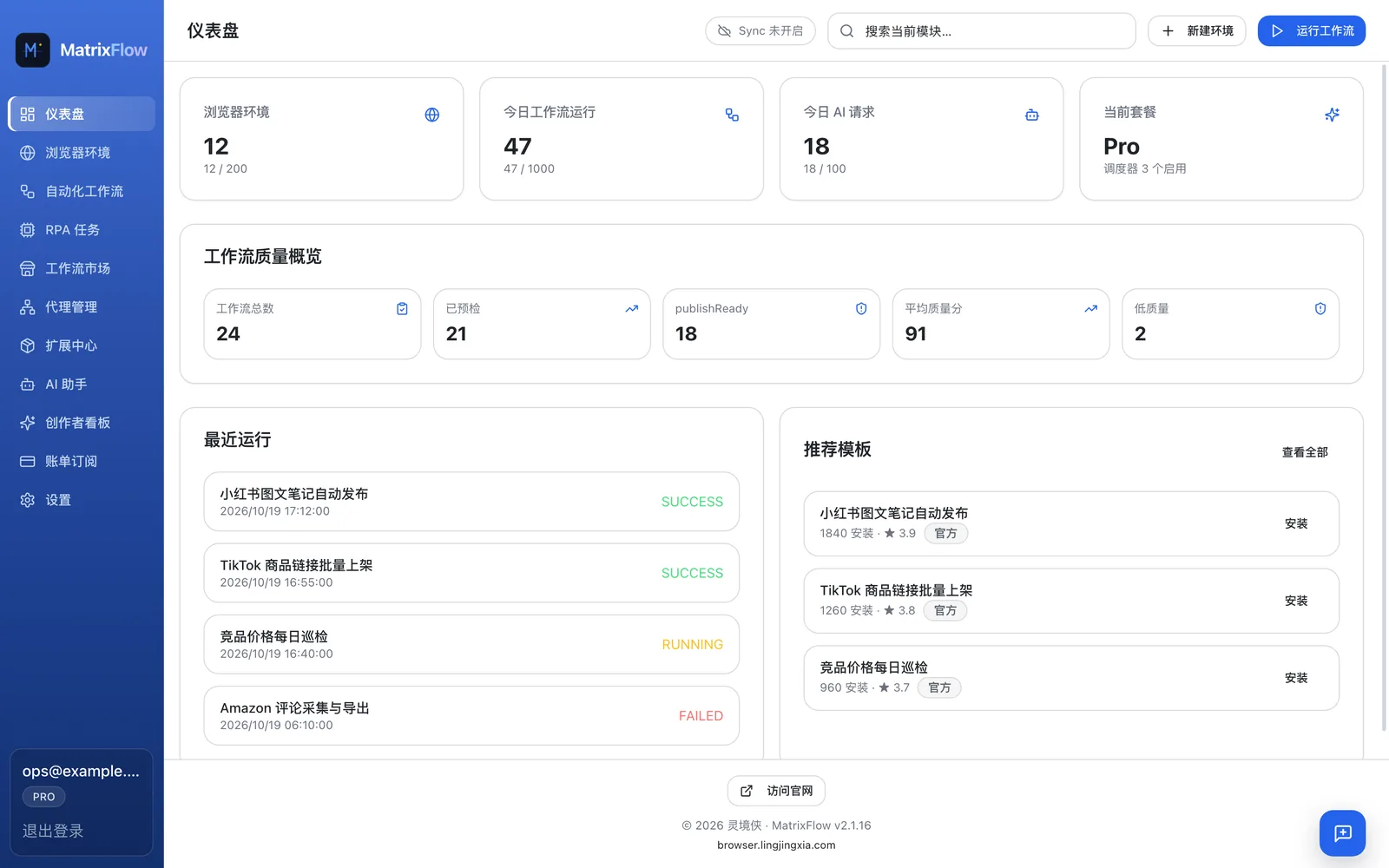
1 顶部统计卡2 健康检查 / 异常提醒3 最近使用的环境4 平台模板快捷入口
图 1 · 控制台首页。截图使用演示账号与文档专用 IP,不对应任何真实用户。
第一次使用的检查清单
客户端版本为 2.1.16 或更新(设置 → 关于)。
账号已登录,套餐配额够用(免费版 20 个环境、每天 20 次执行、3 次 AI)。
至少有一个代理检测成功,能看到出口 IP 与延迟。
环境能从「启动中」稳定进入「运行中」。
关闭窗口后能看到「云端已保存」,换设备登录态才不会丢。
为什么强调「先跑通一个」? 多窗口批量操作会把代理、内存、登录态的问题同时放大。先用一个环境验证整条链路,再复制成矩阵,排障成本最低。
2
下载、安装与更新# Windows / macOS 两条安装路径
MatrixFlow 是桌面客户端:指纹内核、窗口和本地 API 都运行在你的电脑上,云端只负责账号、配置与快照同步。请始终从 官网下载页 获取安装包。
Windows(Windows 10 64 位及以上)
推荐 Setup.exe 安装版 双击安装,自动写入开始菜单与桌面快捷方式,后续升级最省心。首次启动若出现防火墙提示,请允许 MatrixFlow 访问网络,否则内置浏览器窗口无法联网。
便携 ZIP 绿色版 解压后双击 MatrixFlow.exe 即用,适合临时机器或 U 盘携带。升级时需要手动替换程序目录;长期使用仍建议安装版。
安装路径建议使用不含空格和中文的英文目录 ,例如 D:\MatrixFlow,这样 MCP 与 Skill 脚本调用更不容易出错。
若 SmartScreen 提示「Windows 已保护你的电脑」,确认安装包来自官网后,点「更多信息 → 仍要运行」。
不要同时运行多个安装版实例;重复安装前先退出正在运行的客户端。
macOS(macOS 12 及以上)
M 系列芯片下载 arm64 ,Intel 芯片下载 x64 。下载后解压,双击「一键安装.command」,按提示完成安装,App 会出现在「应用程序」中。
如果系统提示「来自身份不明的开发者」,到「系统设置 → 隐私与安全性」,在安全提示下方点「仍要打开」,再确认一次。
首次启动后同样允许它访问网络;如果你使用公司网络或代理软件,请把 127.0.0.1 加入直连/绕过列表。
系统要求与数据位置
项目 要求 / 位置 说明
操作系统 Windows 10 64 位+;macOS 12+ 不支持 32 位 Windows 内存 最低 8GB,多窗口建议 16GB+ 每个运行中的窗口都会占用独立内存 网络 可访问 MatrixFlow 云端与你使用的代理 公司网络需放行客户端与本地回环地址 Windows 数据目录 %APPDATA%\@matrixflow\desktop配置、缓存、本地 API Token macOS 数据目录 ~/Library/Application Support/@matrixflow/desktop配置、缓存、本地 API Token
排障时不要直接删数据目录。 先把整个目录改名(例如加 .bak 后缀)再启动客户端,确认新目录能正常工作后,再决定是否清理旧目录。这样不会误删仍在使用的登录态与配置。
更新与版本
客户端会检测新版本并提示更新;也可以重新下载安装包覆盖安装。覆盖安装不会丢窗口配置 ,登录态随窗口快照保存在云端。当前文档对应 2.1.16 ;如果你看到的界面与截图略有差异,以客户端内实际文案为准,并优先升级到最新版。
升级后建议做一次自检:打开「设置 → 关于」确认版本,启动一个环境,关闭并等待「云端已保存」,再打开确认位置、代理和登录态都正常。
安装失败排查
现象 常见原因 处理
安装包被拦截 / 无法运行 SmartScreen / Gatekeeper 确认来自官网后,按系统提示允许;macOS 到「隐私与安全性」放行 客户端能开,窗口没网 防火墙拦截、公司网络、系统代理 允许 MatrixFlow 联网;把回环地址加入代理绕过列表;换网络测试 提示端口被占用 旧客户端进程未退出 退出托盘中的旧实例,必要时重启电脑后再启动 Mac 提示 App 已损坏 下载不完整或解压工具改写权限 重新从官网下载,使用系统自带解压;仍失败时联系支持
3
注册、登录与订阅# 一个账号,多台设备,配置云端同步
账号用于同步环境配置、代理、工作流与窗口快照。Windows 和 macOS 可以同时登录同一账号;网页版用于查看与管理云端配置,真正启动本地指纹窗口仍需桌面客户端。
注册与登录
注册 打开客户端或 网页注册页 ,用邮箱和密码创建账号。请使用你能长期接收邮件的邮箱,找回密码与通知都依赖它。 登录 客户端左上角「登录」输入邮箱 + 密码。登录成功后,环境、分组、代理与工作流会从云端拉取。
忘记密码 点「找回账号」→ 输入邮箱 → 收取验证码 → 设置新密码。重置后其他设备需要重新登录。
切换设备 在新设备登录同一账号即可看到云端配置;窗口内的网站登录态要在旧设备关窗并完成云端保存后才会同步。
套餐与配额
FREE ¥0 / 永久
20 个浏览器环境 20 次执行 / 天 3 次 AI / 天 基础指纹与代理管理
PRO ¥99 / 月
200 个环境 1,000 次执行 / 天 100 次 AI / 天 适合个人矩阵运营
BUSINESS ¥299 / 月
1,000 个环境 5,000 次执行 / 天 1,000 次 AI / 天 团队协作、共享工作流、优先支持
ENTERPRISE 联系销售
按需定制环境与执行规模 专属支持与部署方案 具体权益以合同为准
周期与价格
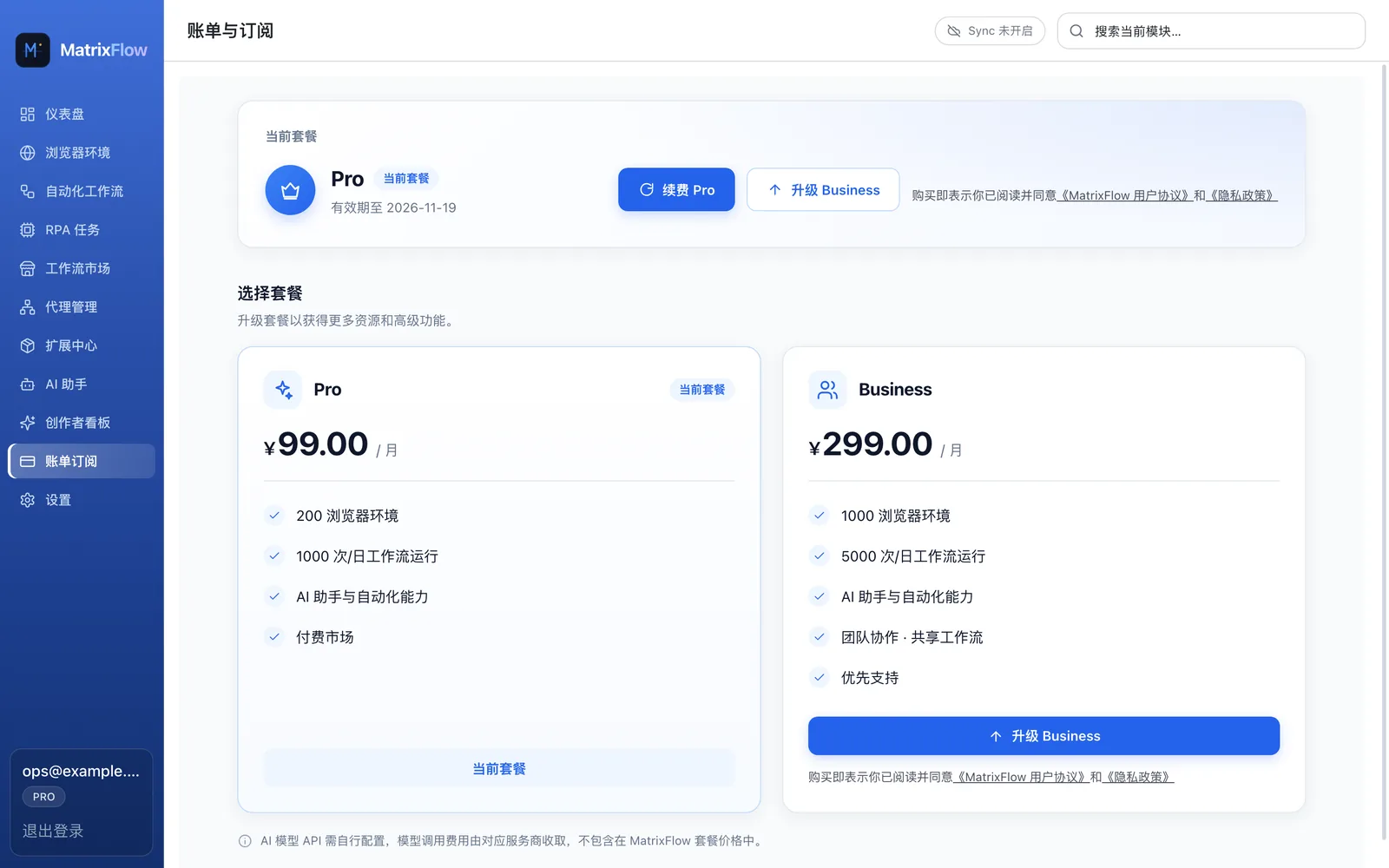
订阅支持 1 / 3 / 6 / 12 / 24 个月。周期越长单价越低,12 个月是大多数人的推荐档,24 个月单价最低 。下表为当前套餐页价格,结算时以页面显示为准。
周期 折扣 Pro 折合月价 Pro 总价 Business 折合月价 Business 总价
1 个月 原价 ¥99.00 ¥99.00 ¥299.00 ¥299.00 3 个月 85 折 ¥84.15 ¥252.45 ¥254.15 ¥762.45 6 个月 75 折 ¥74.25 ¥445.50 ¥224.25 ¥1,345.50 12 个月 6 折 ¥59.40 ¥712.80 ¥179.40 ¥2,152.80 24 个月 5 折 ¥49.50 ¥1,188.00 ¥149.50 ¥3,588.00
图 2 · 订阅页:选择套餐与计费周期,右侧可查看当前用量。页面为演示数据。
升级、续费与生效
在「订阅 / Billing」页选择套餐和周期,完成支付后刷新页面即可生效 ,不需要退出账号再登录。
管理员在后台调整套餐后,成员端同样只需刷新或重新进入页面获取最新权益。
配额按自然日重置;当天用完后相关操作会被拒绝,升级套餐或等次日恢复。具体重置时间以订阅页说明为准。
团队协作与共享工作流属于 Business 及以上权益,席位数与共享范围以购买页为准。
看不到最新套餐? 先刷新页面;仍不更新时退出到登录页再进入。客户端内购买后,回到环境列表即可看到新的配额。
账号安全
不要多人共用同一个账号密码;团队请按订阅提供的席位管理。
在公共电脑使用后请退出登录,并清理本地数据目录中的 Token 文件。
客服不会向你索要密码或邮箱验证码。任何索要验证码的消息都应视为诈骗。
分享截图前,遮住邮箱、环境名称、代理地址与 Cookie 内容。
一个「环境」就是一个完全独立的浏览器配置:独立的 Cookie、缓存、历史、书签、代理与指纹。你可以把它理解成一台只属于某个账号的浏览器;多个环境之间互不影响,才能安全地做多账号矩阵。
1
2
3
4
5
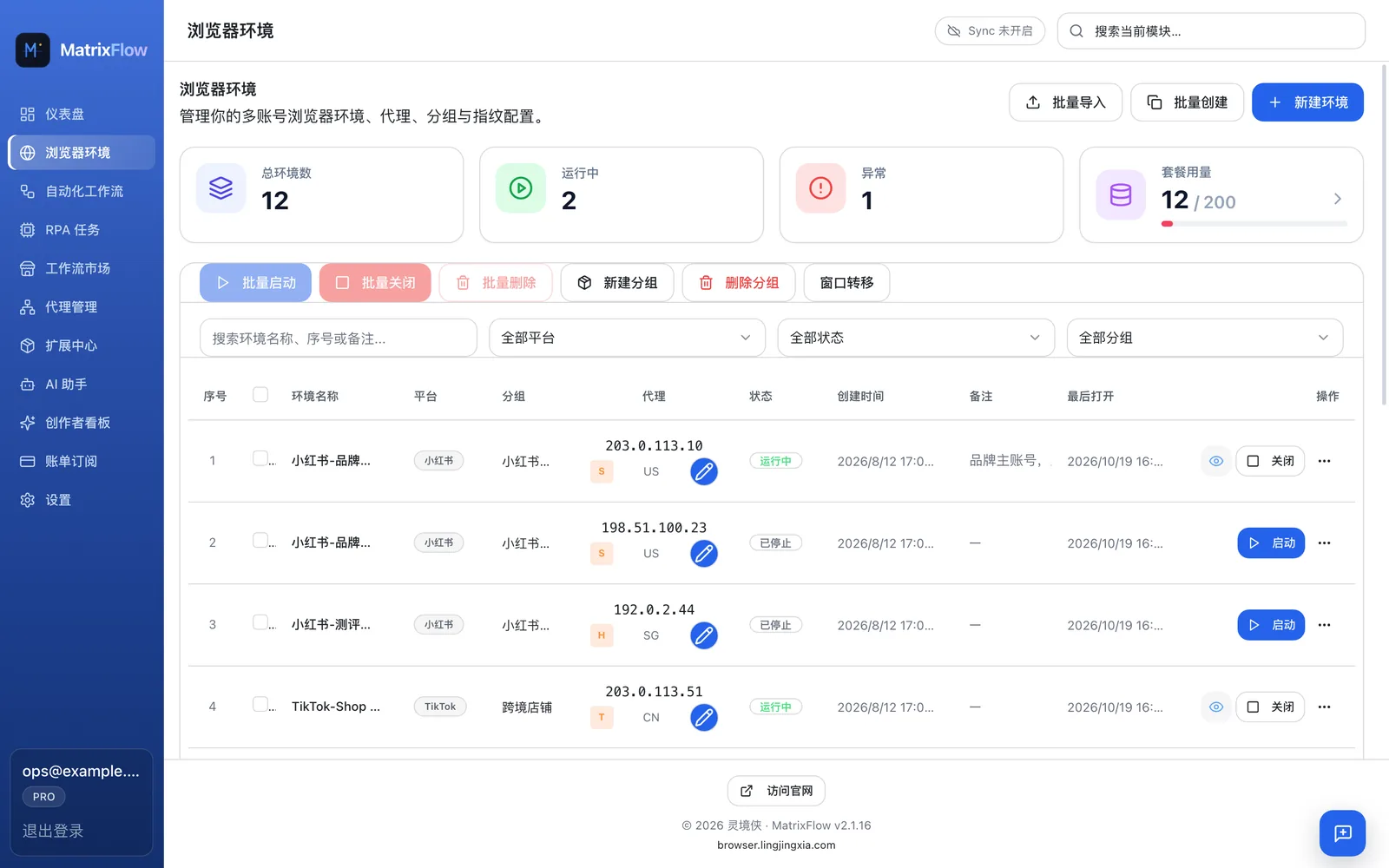
1 新建环境2 批量选择3 实时状态4 启动 / 关闭 / 更多5 套餐用量
图 3 · 环境列表。演示账号为 ops@example.com,代理 IP 为文档专用地址。
新建环境
点右上角「+ 新建环境」,填写以下信息:
字段 必填 说明
名称 是 建议包含平台、地区、编号,例如「US-FB-001」,批量操作时不容易认错 平台模板 否 小红书 / TikTok / Facebook / Amazon / YouTube / X / Google 等,决定默认启动页与部分预置信息;也可以选「自定义」 启动页 否 自定义要打开的网址。启动页会作为第二个标签页打开,第一个标签页固定为产品导航页 分组 否 按团队、地区或项目归类,便于批量启动与交接 代理 否 选择已在「代理管理」中检测通过的代理;不绑定则使用本机网络 备注 否 记录账号用途、责任人、注册时间,避免团队交接时靠记忆 指纹 否 不填则自动生成一套完整指纹;需要精细控制时进「高级指纹」调整 Cookie 否 可以在创建时直接粘贴导入,也可以创建后从列表导入
新环境保存后只是「配置」,不会立刻启动。这样你可以先把代理、Cookie、指纹都准备好,再统一启动,避免开了又关。
环境操作
操作 位置 会发生什么
启动 行内「启动」按钮 启动指纹内核并等待就绪;状态变为「启动中」,成功后变「运行中」 关闭 行内「关闭」按钮 关闭窗口并上传本次会话快照;状态短暂显示「关闭中」,完成后变「已停止」 唤到前台 行内小眼睛 把已运行的窗口提到最前,位置和尺寸保持不变,不会新建窗口 编辑 「⋯」菜单 修改名称、分组、代理、启动页与高级指纹 导入 Cookie 「⋯」菜单 导入登录态,不打开窗口;支持多种格式,详见 Cookie 章节 复制 「⋯」菜单 复制环境配置,适合批量创建同地区、同代理组的窗口;复制后记得换代理与账号 重置 「⋯」菜单 清理该环境的本地浏览数据;登录态会丢失,操作前先确认 删除 「⋯」菜单 先停止再删除云端配置与本地数据,不可恢复
状态与等待时间
启动中 内核启动 + 代理握手 + 首屏加载。通常 15–45 秒;代理慢或首次启动会更久。此时不要重复点启动,单窗口的启动请求会自动去重。
运行中 窗口已就绪,可以手动操作,也可以交给 AI、工作流或本地 API。一个窗口同一时间只应执行一个自动化任务。
关闭中 窗口正在关闭并上传快照,通常几秒。超过 90 秒仍未结束,按 常见问题 中的步骤排查。
如果列表显示「已停止」但窗口还看得见,通常是状态同步延迟:切换一次页面或等几秒刷新即可。窗口实际是否运行,以桌面上的窗口和「运行中」列表为准。
窗口位置与尺寸记忆
窗口拖到哪里、拉成多大,关闭后都会被记住;下次启动时首帧就落在原来的位置和尺寸,不会先居中再跳回去。多显示器用户如果把窗口拖到副屏后拔掉副屏,窗口可能出现在可视区域之外,重新接上显示器或调整显示布局即可。
批量操作与分组
勾选多行后,顶部出现批量操作栏:批量启动、批量关闭、批量删除、批量改分组。
批量启动建议一次 2–4 个 ,等这一批进入「运行中」再启动下一批;同时拉起太多窗口会造成 CPU 与内存尖峰,反而更慢。
批量关闭不会丢数据,但请等所有窗口都显示「已停止」再关机或切换设备。
分组用于把窗口按团队、地区、平台归类;删除分组不会删除窗口,组内窗口会变成「未分组」。
批量删除不可恢复,执行前先确认没有选中正在运行或仍需保留的环境。
资源规划(经验值)
同时运行窗口 建议内存 建议
2–4 个 16GB 日常矩阵运营的舒适区 5–8 个 24GB+ 分批启动,避免同时加载大页面 8 个以上 32GB+ 只在确有需要时开启;优先关闭空闲窗口
删除环境是不可逆操作。 它会停止窗口、删除云端配置,并清理本地数据与缓存。需要保留登录态时,先创建快照或导出 Cookie,再删除。
网站不只读取 Cookie,还会读取你的系统、浏览器、时区、语言、屏幕、显卡与字体。MatrixFlow 为每个环境生成一套独立的指纹,并保证页面能读到的各个字段互相对得上 ,不会出现「UA 写 macOS、navigator 却是 Windows」这种穿帮。
自动生成
新建环境时默认自动生成指纹,覆盖以下字段:
字段 作用 默认策略
操作系统 决定 UA、platform、userAgentData 等一整套字段 在 Windows / macOS / Linux 中随机,整套对齐 User-Agent 网站最常读取的浏览器与系统标识 与操作系统、内核版本匹配,不随机拼凑 时区 影响页面时间、部分风控判断 随机但建议与代理地区一致 语言 navigator.language / Accept-Language 默认中文,可按目标站点调整 屏幕 screen.width / height / colorDepth 使用常见分辨率组合 WebGL 显卡厂商与渲染器 与操作系统匹配的常见显卡 字体 可检测到的系统字体列表 与操作系统匹配 Canvas 画布渲染结果 加入噪声,避免不同环境完全一致 WebRTC 可能泄露真实 IP 的通道 按代理配置处理,避免直连泄露
手动调整
编辑环境 →「高级指纹」,可以修改操作系统、语言、时区、屏幕尺寸、User-Agent、WebRTC / Canvas / WebGL 模式,也可以点「随机化」重新生成一套。调整时请遵守三条原则:
保持内部一致。 不要只改 UA 不改系统,也不要给 macOS UA 配 Windows 的 platform。优先整套切换,而不是逐项手改。与代理地区匹配。 美国代理配美国时区、英文或中文都可,但不要让时区落在与出口 IP 明显冲突的地区。登录后不要频繁大改。 已有登录态的账号突然更换系统、分辨率、时区,容易触发二次验证。大改建议新建环境并重新导入 Cookie。
默认随机指纹的兼容性最好。除非目标站点有明确的指纹要求,否则不建议把 Canvas / WebGL 调到最严格的模式——过度伪装有时比普通指纹更容易被识别。
如何验证
在环境内打开任意指纹检测页面,确认系统、UA、时区、语言、屏幕、WebGL 渲染器彼此一致。
同时确认出口 IP 的国家/地区与时区不冲突;代理章节有检测方法。
如果检测页面显示的语言与你设置的不一致,检查是否被网站自身的语言偏好覆盖。
代理决定窗口从哪个 IP 访问网站。MatrixFlow 支持 HTTP 与 SOCKS5 代理(可带账号密码),保存后自动检测出口 IP、国家、城市和延迟,并把检测结果直接显示在列表里。
1
2
3
4
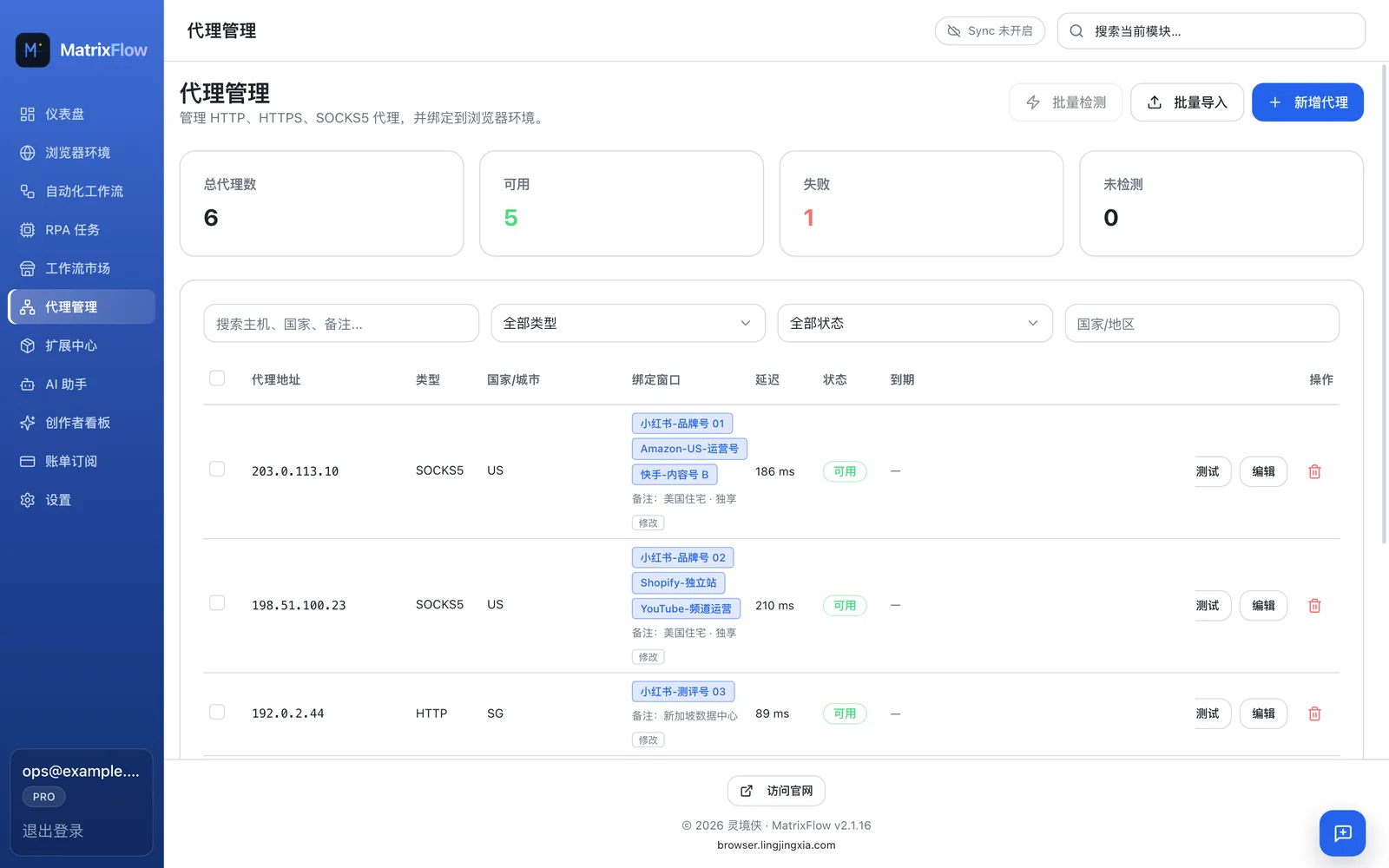
1 添加代理2 批量操作3 出口信息4 绑定 / 编辑 / 删除
图 4 · 代理管理。图中 IP 均为 RFC 5737 文档专用地址,不对应真实代理。
添加代理
选择类型 HTTP 或 SOCKS5。多数住宅代理两种都支持;不确定时先用 HTTP 测试。
填写地址与端口 例如 gate.example.com:8000。如果服务商给的是完整 URL,拆成主机、端口、账号、密码四项填写。
填写认证信息 有账号密码就填;没有就留空。密码含特殊字符时直接粘贴,不要自行做 URL 编码。
保存并等待检测 检测会返回出口 IP、国家/城市与延迟。检测失败时先不要绑定,按下方排查表处理。
绑定到环境 在环境编辑页选择代理,或在代理行使用快捷绑定。一个环境绑定一个代理。
列表里显示什么
出口 IP :网站实际看到的 IP,不是代理服务器的入口地址。国家 / 城市 :国内 IP 显示「国家 + 城市」(如「中国 山东」),海外 IP 通常显示国家(如「美国」)。延迟 :从本机到代理出口的握手耗时,受物理距离影响,不是软件能消除的。检测结果与绑定信息来自同一次检测,避免出现「列表显示香港、点进去显示澳大利亚」的不一致。
选择与使用建议
一环境一代理 不要让多个环境共用同一个出口 IP,尤其是同平台、同地区的账号。需要固定出口时,选择服务商的独享或静态住宅代理。
地区要匹配 代理国家、时区、语言、目标站点地区尽量一致。美国账号用美国出口,日本账号用日本出口,减少风控疑问。
先测再批量 批量绑定前先抽查 2–3 条代理,确认认证、延迟和出口国家都正确,再复制到整组环境。
不要用免费代理 免费/公开代理常被大量账号共用,IP 信誉差,还可能记录你的流量。账号价值越高,越不要在代理上省钱。
常见问题
现象 可能原因 处理
检测超时 主机/端口错误、代理离线、账号密码错误 用服务商提供的测试工具先验证;确认没有多余空格;检查是否需要 IP 白名单 认证失败 密码特殊字符、子账号权限 重新粘贴账号密码;确认子账号有该地区/该协议的权限 检测成功但窗口打不开 代理不支持目标协议、DNS 解析失败、目标站点封锁该 IP 换同地区另一条代理;先用普通浏览器验证该代理能否访问目标站 窗口出口 IP 与检测不一致 环境没绑定成功、启动前改了代理、旧窗口未重启 确认环境详情中的代理;关闭窗口后重新启动;重新检测一次 延迟很高 物理距离、线路拥塞、代理负载 换更近的地区或更好的线路;延迟是代理本身的物理下限
代理账号密码属于敏感信息。 截图、日志、工单里都不要出现完整地址与密码;给同事演示时先打码。
7
Cookie 与登录态# 少登录一次,就少一次风控暴露
Cookie 就是网站的登录凭证。把已登录浏览器里的 Cookie 导入新环境,可以跳过重复登录,也能在换设备时快速恢复会话。MatrixFlow 支持多种常见导出格式,并会把导入结果如实告诉你:共多少条、成功多少条。
三个导入入口
环境行菜单 环境列表 →「⋯」→「导入 Cookie」。最常用,适合单个环境补登录态。
编辑环境 编辑 →「高级指纹」最下方的导入框。适合新建环境时一次性配好。
AI 助手 直接把 Cookie 发给 AI,例如「把这 10 条 Cookie 导入 5 号窗口并验证登录」。
支持的格式
格式 示例 适用场景
JSON 数组 [{"name":"sessionid","value":"...","domain":".example.com","path":"/"}]浏览器插件或脚本导出的标准格式 对象 / 包装 {"cookies":[...]}Cookie-Editor、EditThisCookie 等插件导出 Netscape cookies.txt,首行 # Netscape HTTP Cookie Filecurl、Python requests、部分采集工具 键值对 a=1; b=2从请求头直接复制,按当前环境域名推断归属 批量整行 账号----https://example.com----[{"name":...}]一次导入多个账号的 Cookie
JSON 格式(保留 httpOnly / secure / sameSite 最稳)
[
  {
    "name": "sessionid",
    "value": "REPLACE_WITH_YOUR_COOKIE",
    "domain": ".example.com",
    "path": "/",
    "httpOnly": true,
    "secure": true,
    "sameSite": "Lax",
    "expirationDate": 1790000000
  }
]
Netscape cookies.txt
# Netscape HTTP Cookie File
.example.com	TRUE	/	TRUE	1790000000	sessionid	REPLACE_WITH_YOUR_COOKIE
导入时发生什么
不会自动开窗 :导入只写入环境存储,速度快,也不会触发网站风控。逐条合并,不覆盖已有 Cookie :同名 Cookie 以现有为准,避免误把正在使用的会话冲掉。需要覆盖时,先重置环境或手动清理旧 Cookie。返回真实计数 :例如「共 10 条 / 成功 10 条」。如果成功数少于总数,检查域名、格式和过期时间。可选验证登录 :勾选后客户端会打开窗口检查登录状态;这一步会启动窗口,耗时与正常启动相同。
批量导入 10 条不漏: 使用「整行格式」时,每行一个账号,行内不要有多余换行;JSON 部分必须是合法 JSON。导入完成先核对计数,再逐个验证登录。
跨设备登录态
关闭窗口时,客户端会把本次会话的标签页与 Cookie 上传为快照。换到另一台设备登录同一账号,打开同一环境就能恢复登录态。关键动作是等「云端已保存」出现后再切换设备 ;如果关窗后立刻关机或断网,快照可能没传完。
关闭窗口,等待状态变为「已停止」且出现「云端已保存」。
在新设备登录同一账号,打开同一环境。
确认标签页、登录状态与窗口位置都恢复;如个别站点掉登录,重新导入一次最新 Cookie。
导入成功却没登录?
原因 说明 处理
Cookie 已过期 会话 Cookie 有有效期,旧文件导入也会成功但无效 从仍处于登录状态的浏览器重新导出最新 Cookie 域名不匹配 导出的 domain 是 www.example.com,实际访问 app.example.com 使用带前导点的域(.example.com),或按目标站域名重新导出 丢失关键标志 手工复制的键值对缺少 httpOnly / secure / sameSite 优先用完整 JSON 导出,保留所有字段 站点绑定设备 部分站点把会话与指纹、IP 绑定 保持代理与指纹稳定;换环境后重新登录一次 同名 Cookie 未覆盖 环境里已有旧值,合并策略保留了旧 Cookie 重置环境后重新导入,或先清理旧 Cookie
Cookie 等同于账号密码。 拿到 Cookie 的人可以直接登录账号。不要把它发到群聊、工单或公开仓库;截图时遮住 Cookie 值和代理凭据。
8
工作流与 RPA# 把重复动作画成流程图,再定时执行
「工作流」用可视化节点编排浏览器步骤:打开网页、点击、输入、滚动、取文本、截图、条件、循环、HTTP 请求、JS 脚本等;「RPA 任务」把工作流变成可定时、可绑定窗口自动运行的任务。工作流适合固定流程,AI 助手适合需要理解和判断的任务,两者可以配合。
1
2
3
4
5
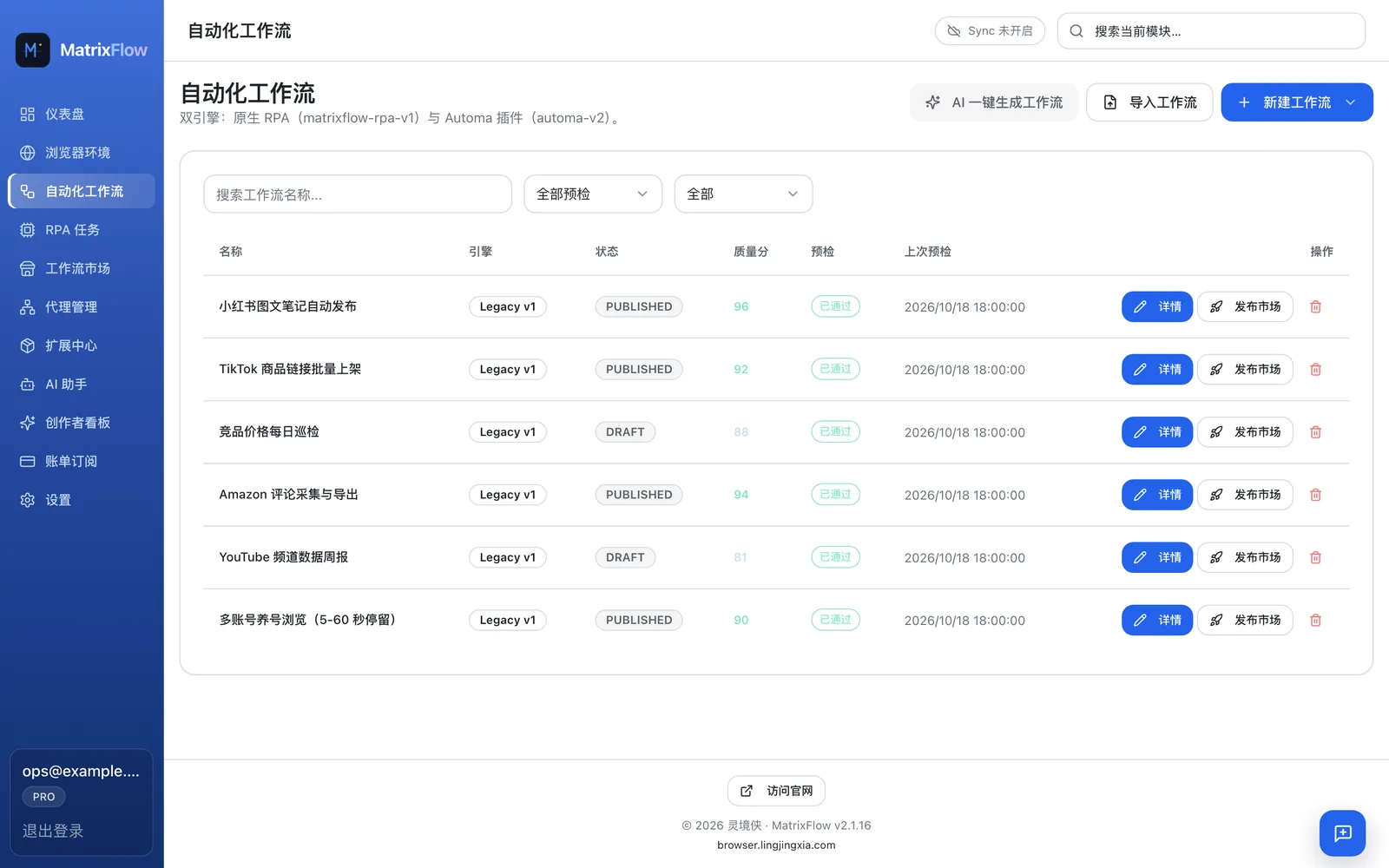
1 AI 生成初稿2 导入 JSON3 新建空白4 质量预检5 详情 / 运行
图 5 · 工作流列表。演示数据,不对应真实账号。
创建工作流的三条路径
空白搭建 点「新建」,从左侧节点面板拖入步骤,连线定义顺序。适合流程明确、需要精细控制的场景。
导入 JSON 导入已有的 Automa / MatrixFlow 工作流 JSON。导入后先看节点是否完整、选择器是否适配当前页面。
AI 生成初稿 用一句话描述目标,让 AI 先搭出节点和连线,再人工检查选择器、等待与失败分支。初稿不是成品。
常用节点
节点 用途 注意
打开网页 导航到指定 URL 先确认代理可用、登录态有效 点击 点击按钮、链接、卡片 选择器要唯一;页面改版后需更新 输入 填写表单、搜索框 先清空再输入,避免追加旧内容 滚动 加载更多内容、触发懒加载 配合等待,不要连续快速滚动 等待 / 等待元素 等页面或元素出现 比固定 sleep 更稳,建议优先使用 取文本 / 属性 读取标题、价格、链接 输出到变量,便于后续判断或导出 截图 留存证据、排障 失败分支也建议截图 条件 / 循环 判断登录状态、遍历列表 想清楚终止条件,避免死循环 HTTP 请求 调用外部接口、回传结果 不要在工作流里硬编码密钥 JS 脚本 处理复杂页面逻辑 只在你信任的页面使用,先小范围测试
发布前先预检
「质量预检」会检查未连接的节点、缺少必填参数的步骤、明显的流程断点。预检通过不代表一定能跑通,还要在测试环境完整执行一次:
启动页能在绑定环境中正常打开,登录态有效。
每个点击/输入节点都有唯一、稳定的选择器,并配有等待。
新标签页、弹窗、iframe 有对应的切换或等待节点。
失败分支会截图并记录原因,不会静默跳过。
重复执行不会重复提交(例如发布前先检查是否已发布)。
运行与观察
在绑定窗口打开设计器后运行,执行中的标签页会自动切到前台 ,你能看见每一步正在操作什么。
工作流或 AI 打开的新标签页会自动接管为当前活动页,后续步骤继续在新页执行。
同一窗口同一时间只跑一个任务;不同窗口可以并行,建议同时 2–4 个。
RPA 任务可以立即执行,也可以按计划定时运行;执行结果与失败原因在任务列表查看。
修改后使用「保存 / 强制保存」写入云端,避免只存在本地草稿。
调试对照表
现象 常见原因 处理
找不到元素 页面改版、元素在 iframe / Shadow DOM、选择器不唯一 换更稳定的文本/角色选择器;增加等待;先切换到对应 frame 点击没反应 元素被遮挡、需要滚动到可视区、按钮禁用 先滚动到元素,等待可点击状态,再点击 流程中途掉登录 Cookie 过期、站点要求二次验证 重新导入 Cookie;必要时暂停流程人工登录一次 超时 网络/代理慢、页面资源加载失败 增加等待上限;检查代理;避免在高峰期跑重流程 新标签页没接管 弹窗被拦截、没有切换节点 允许弹窗;添加「等待新标签页 / 切换标签页」节点 遇到验证码 站点要求人工验证 停止自动流程,人工完成后再继续;不要尝试绕过 重复提交 重试逻辑没有幂等判断 提交前检查状态;失败重试前先确认是否已成功
工作流里不要写死密码、Token 或 Cookie。 工作流 JSON 可能被导出、分享或同步给团队;敏感值应通过环境登录态或安全的运行时输入提供。
9
扩展中心# 给每个窗口装上需要的 Chrome 扩展
很多业务依赖 Chrome 扩展:翻译、选品、采集、客服工具等。扩展中心支持在线安装与离线安装,并可以按窗口分配,避免每个环境都手动装一遍。
两种安装方式
Chrome 商店 ID 粘贴扩展详情页 URL 中的 ID(32 位字母),客户端在线拉取并安装。需要当前网络能访问 Chrome 商店。
本地 .crx / .zip 上传离线安装包。适合内网、商店无法访问,或使用企业内部扩展的场景。安装包必须来自可信来源。
分配到窗口
安装完成后,在扩展列表点「分配到窗口」。
选择目标环境,或直接「全部分配」。
下次启动这些环境时,扩展会自动加载,无需重复安装。
停用、卸载同样在扩展中心完成;卸载后重新启动窗口生效。
兼容性与安全
优先选择 Manifest V3 扩展;过旧的 MV2 扩展可能无法加载。
部分扩展会读取页面内容、Cookie 或网络请求,可能与指纹伪装或站点风控冲突。新扩展先在单独测试环境验证。
只安装你信任的扩展。一个恶意扩展可以在你所有已登录的站点上操作,危害不低于泄露密码。
扩展安装失败时,先确认网络能访问商店,或改用离线包;仍失败时查看客户端错误提示。
扩展与 Skill 的区别: 扩展运行在浏览器窗口内,改变网页行为;Skill 运行在客户端/Agent 侧,教 AI 如何完成一类任务。两者可以同时使用。
AI 助手不是只会聊天的侧边栏,而是能直接操作浏览器窗口的执行者:它会先读取页面真实状态,再计划、执行,完成后强制核验。核验不到就标「未确认」,不会假装成功。你可以让它开窗、点击、输入、滚动、读文本、截图、导入 Cookie、跑工作流,也可以把一整批窗口交给它巡检。
看得懂页面 读取 DOM、标题、可见文本与截图,不靠猜按钮位置。多模态模型可以直接看截图。
做得到动作 打开/关闭窗口、导航、点击、输入、滚动、截图、提取数据、执行工作流。
说得出结果 每一步都有记录,成功与失败分开统计;结果会读回页面核验,而不是「点完就算」。
界面导览
1
2
3
4
5
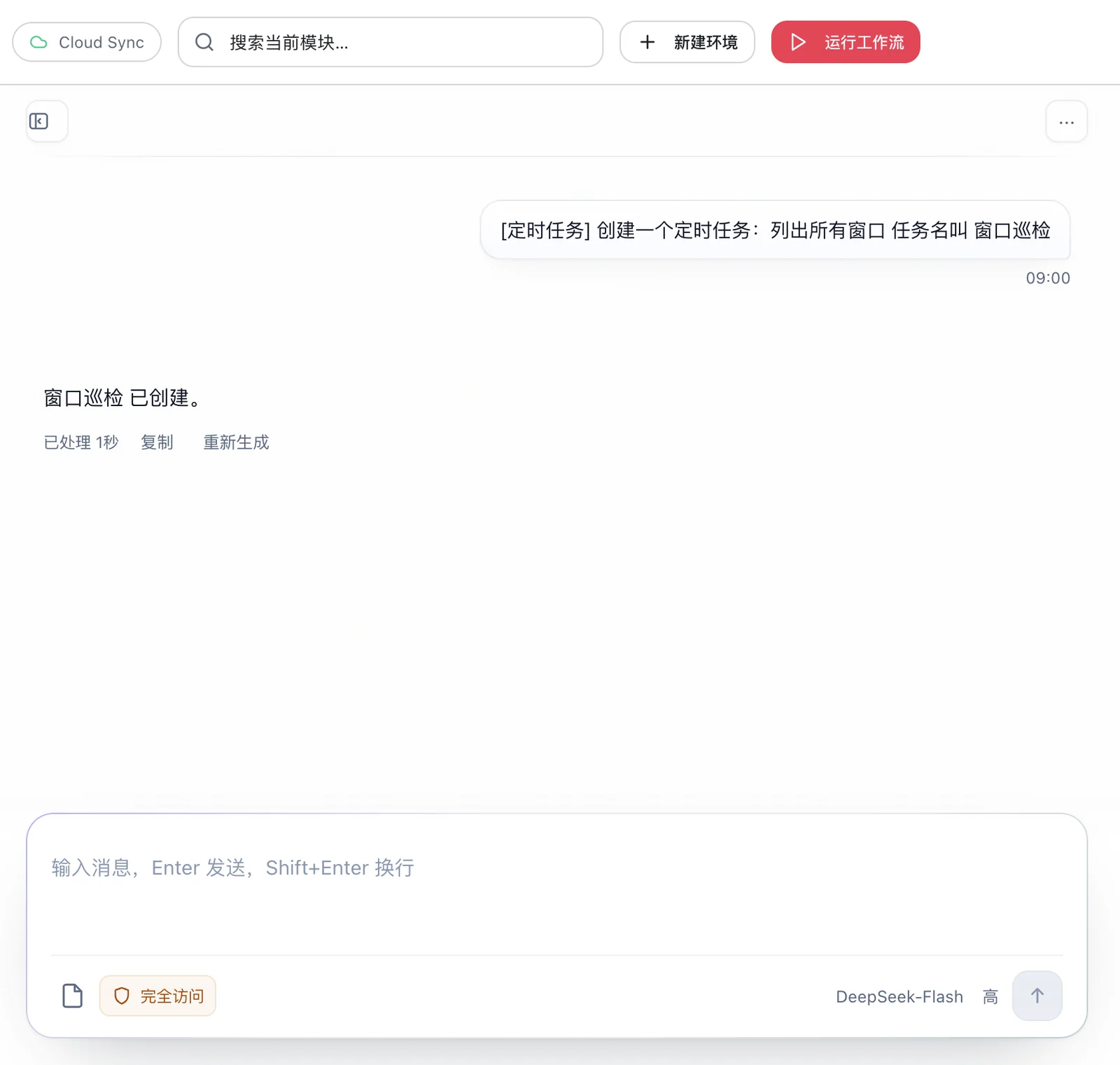
1 附件 / 截图2 权限级别3 模型 / 推理强度4 发送5 对话与执行结果
图 6 · AI 助手真实任务截图:创建一个名为「窗口巡检」的定时任务。已脱敏。
输入区左侧
回形针用于上传图片或文件;旁边的权限标签显示当前授权级别,点击可切换。
输入区右侧
模型名称与推理强度(如「DeepSeek-Flash 高」);点击可选择模型、拖动滑条调整思考深度。
对话区
你的指令、AI 的计划、每一步执行结果与最终核验。需要看细节时打开「执行看板」。
发送
提交任务。任务执行中可取消;同一窗口不要并行发多个任务。
模型与推理强度
模型菜单由服务端下发的模型库驱动,默认为 DeepSeek 系列的多模态 Flash 模型,能直接看截图;需要更强推理时可切换到 Pro 模型。模型库会更新,如果列表里没有你预期的模型,点「同步」重新拉取,或升级到最新客户端。
推理强度 适合的任务 代价
极低 固定格式读取、单步点击、简单问答 最快、最省配额,复杂任务容易漏步骤 轻度 打开页面、读取标题、简单表单 速度快,适合高频小任务 中 日常操作:导入 Cookie、巡检、单次发布 默认档,速度与质量平衡 高 多步流程、需要判断页面状态、失败重试 更慢,消耗更多 token 极高 长流程、跨页面操作、复杂排错 明显变慢,建议拆分任务 最高 最困难的一次性任务,允许长时间思考 最慢、最贵,不适合批量
推理强度不是越高越好。批量巡检用「中」通常足够;把「最高」用在需要规划的长任务上,整体效率更高。
权限级别
权限决定 AI 在执行敏感动作前是否停下来问你。它在输入框上方切换,高风险任务建议逐次确认。
级别 行为 适用场景
请求批准 敏感动作前暂停,等你确认后继续 发布内容、发送消息、删除数据、涉及付款或账号设置 允许常规操作 导航、读取、点击、输入等常规动作自动执行;高风险动作仍会询问 日常巡检、数据读取、已验证过的固定流程(推荐默认) 完全访问 不再逐次确认,按指令连续执行 仅用于你完全信任的任务与测试环境;不要在重要账号上长时间开启
「完全访问」意味着 AI 可以发布、删除、修改账号资料。 首次运行新流程时用「请求批准」,确认步骤和选择器都正确后,再考虑提高权限。
如何写好指令
把指令想成给一位新同事派活:在哪个窗口做、做什么、有什么限制、怎么算完成 。四要素齐全,成功率最高。
推荐公式
[窗口] + [目标] + [约束] + [验收标准]

在 3 号窗口(小红书):
发布一篇笔记,标题「...」,正文「...」,封面用我上传的图。
发布前把预览截图给我确认;不要修改账号资料。
发布后复制笔记链接,并核对标题与正文是否一致。
不要这样说 问题 改成
帮我发个笔记 没窗口、没内容、没验收 在 3 号窗口发布笔记,标题/正文/封面如下……发布后给我链接 打开小红书 没说是哪个窗口、打开后做什么 在 2 号窗口打开小红书创作者中心,读取当前登录账号名 把他们都关了 「他们」指代不清 关闭所有运行中的窗口,跳过标题含「草稿」的窗口 处理一下这批数据 没有输入、输出与格式 读取 4 号窗口订单列表前 20 条,整理为 CSV,列:订单号/金额/状态
一次一个目标。 长任务拆成几步,每步完成后再发下一条,排错更容易。明确「不要做什么」。 例如「不要发布」「不要修改头像」「不要关闭其他窗口」。给出验收标准。 链接、标题文本、截图、条数、表格,都是可核验的结果。数据放在消息里。 标题、正文、Cookie、列表直接粘贴,不要让 AI 猜。批量任务说明失败策略。 例如「失败继续下一个,最后汇总失败列表」。
@ 技能菜单
在输入框输入 @ 会打开技能菜单,这是 Codex 风格的技能/脚本选择器,分为四组:
我的技能 你自己安装或创建的技能,通常包含一套固定流程与脚本。
内置脚本 客户端自带的浏览器控制脚本,覆盖开窗、点击、输入、截图等基础动作。
管理 安装、更新、移除技能。支持 .zip、SKILL.md 或整个技能文件夹。
@ 菜单里只有技能和脚本,不会列出窗口。 要指定窗口,直接在句子里写「3 号窗口」或环境名称。例如:@小红书发布 在 3 号窗口发布这篇笔记……
使用 @ 技能的好处是:AI 不必每次从零规划,而是按技能里写好的步骤、选择器和校验规则执行,结果更稳定、更可复现。技能里的说明越清楚,执行越不容易跑偏。
图片与截图
点输入框左侧的回形针上传图片。多模态模型可以直接读取截图中的界面结构、文字和按钮位置,适合以下场景:
指位置: 「按我上传的截图,点击右上角「发布」按钮,进入编辑页后停下。」对样式: 「把这篇文章的排版做成截图里的样子,标题字号和间距保持一致。」读数据: 「把截图表格里的 10 行数据转成 CSV。」做比对: 「对比发布前后的两张截图,告诉我哪些字段变了。」
截图前建议:截完整窗口而不是只截一个按钮;用箭头或方框标出目标;一次只问一件事;把邮箱、Cookie、代理密码、订单号等敏感信息打码。图片会随请求发送给所配置的模型服务,请勿上传你不希望离开本机的数据。
执行看板
看板把每个 AI 任务展开成一张卡片,记录状态、计划、每一步的工具调用与结果、重试次数、失败原因和最终核验。它解决的是「AI 说做完了,到底做没做」的问题。
字段 / 状态 含义
进行中 任务正在规划或执行,可随时取消 成功 所有步骤成功,且最终核验通过 失败 关键步骤失败,任务未完成 部分完成 部分步骤成功,但整体未达到验收标准;详情里会列出缺口 已取消 你手动停止,或会话被关闭 步骤列表 每一步的名称、参数、结果、耗时、是否重试;失败步骤会标红 核验 动作完成后读回页面得到的结果;核验不到会明确标「未确认」 最后工具 最近一次调用的工具及其成功状态,用于快速定位卡在哪
看板实时刷新,不需要手动刷新页面。任务结束后可以清理已完成卡片;正在运行的任务可以从卡片或对话里取消。
看到「未确认」怎么办? 先看核验步骤读到了什么:可能是页面还没加载完、结果在另一个标签页,或网站文案与预期不同。让 AI 重新读取一次,或手动打开窗口确认;不要直接当作失败重跑,避免重复提交。
技能安装
Skill(技能)是一组写给 AI 的操作说明与脚本,通常包含 SKILL.md 和若干可执行脚本。安装后,AI 会按技能里的流程与校验规则工作,而不是每次自由发挥。
1
2
3
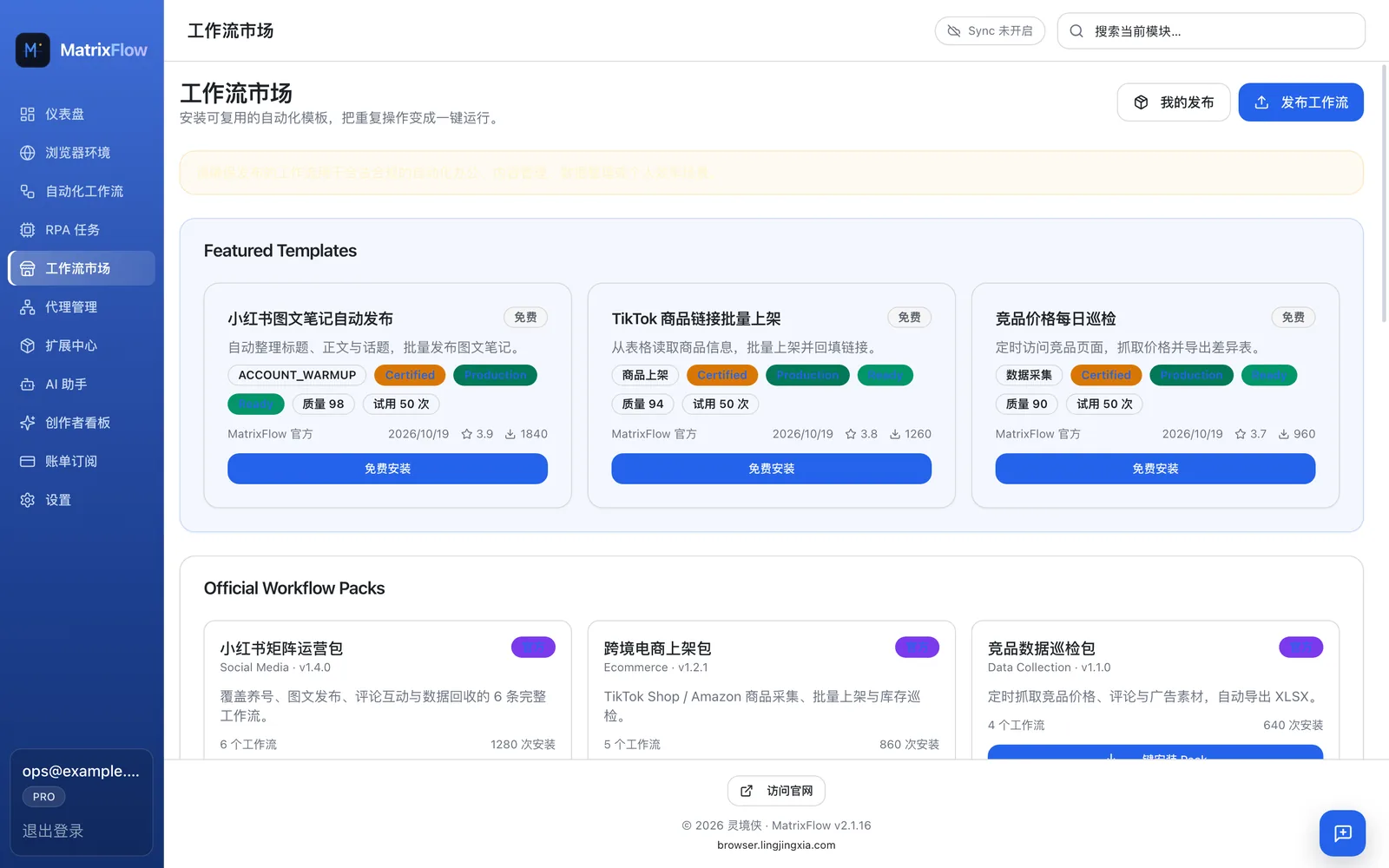
1 发布技能2 精选技能3 技能包
图 7 · 技能市场。发布前请确认技能中不含密钥、Cookie 或客户数据。
三种安装方式
直接让 AI 装 在对话里发:帮我安装这个 skill:<GitHub 仓库或 zip 链接>,装好后告诉我它能做什么。 AI 会下载、检查目录结构并安装。
通过 @ 菜单管理 输入 @ → 管理 → 选择 .zip、SKILL.md 或技能文件夹。适合本地已有的技能。
从技能市场安装 在技能市场浏览精选技能与技能包,点安装;安装后回到 @ 菜单确认已出现在「已安装技能」。
技能会在本机执行代码,并可能操作你的浏览器。 只安装来源可信的技能;安装前尽量阅读 SKILL.md 与脚本,确认它不会上传 Cookie、密码或页面数据。不要因为「功能看起来很强」就授予完全访问。
多窗口批量操作
AI 可以按编号或名称依次操作多个窗口。批量任务的关键是控制并发、明确顺序、定义失败处理 。
并发 2–4 个 是大多数机器的舒适区;6 个以上容易把内存和 CPU 压满,反而拖慢每个任务。同一窗口只跑一个任务。 并行操作同一个窗口会互相抢焦点,结果不可预测。分批启动。 先开第一批,进入「运行中」后再开下一批,避免瞬间拉起所有内核。说清失败策略。 「失败继续下一个并记录」还是「失败立即停止」,结果完全不同。要求汇总。 让 AI 最后输出一张表:窗口号、结果、失败原因、链接/截图。
批量巡检示例
依次检查 1–5 号窗口:
1. 启动窗口,等待页面加载完成;
2. 读取当前页面标题、登录账号名、代理出口国家;
3. 截图保存;
4. 关闭窗口。
每个窗口完成后再处理下一个;失败不要重试超过 1 次。
最后输出表格:窗口号 / 是否登录 / 标题 / 出口国家 / 结果。
指令库
下面这些指令可以直接改用。把窗口号、网址和内容替换成你的实际值;首次执行建议用「请求批准」。
场景 可以直接说的话 预期结果
环境巡检 依次打开 1–5 号窗口,读取页面标题和登录状态,输出表格;不要点击任何按钮,完成后关闭窗口。 一张巡检表 + 每窗截图 批量开窗 打开分组「美国」里的所有窗口,每开一个等 3 秒;全部结束后告诉我成功和失败列表。 窗口全部启动,失败项有原因 发布内容 在 3 号窗口发布笔记:标题…正文…封面用我上传的图;发布前截图确认,发布后给我链接。 预览截图 + 发布链接 数据采集 在 2 号窗口搜索「关键词」,读取前 20 条结果的标题、价格、链接,整理成表格并导出 XLSX。 结构化表格 / 文件 导入 Cookie 把这 10 条 Cookie 导入 5 号窗口,逐条核对成功数,然后打开窗口验证登录。 导入计数 + 登录结果 页面截图 给 4 号窗口当前页面截图,并在图上标出「发布」按钮的位置。 带标注的截图 定时任务 创建一个每天 9:00 执行的定时任务:检查 1–3 号窗口登录状态并汇总;任务名叫「晨间巡检」。 定时任务创建成功 故障诊断 6 号窗口一直启动失败,检查代理连通性、启动日志和当前状态,给出最可能的原因和处理步骤。 诊断结论 + 操作建议 批量关闭 关闭所有运行中的窗口;如果有页面存在未保存表单,先告诉我,不要直接关。 关闭列表 / 风险提示 跑工作流 把「采集竞品价格」工作流在 2–5 号窗口依次执行,失败重试一次,最后汇总每个窗口的结果。 逐窗结果 + 失败原因 安装技能 帮我安装这个 skill:<链接>。装好后读一遍 SKILL.md,告诉我它需要什么权限、能做什么。 技能安装 + 能力说明 按图操作 按我上传的截图,在 5 号窗口找到「发布」按钮并点击;进入编辑页后停下,等我确认。 进入目标页面并暂停
关于数据导出: 让 AI「整理成表格」时,明确列名和格式(CSV / XLSX)。导出后核对行数与关键字段,避免把页面推荐位、广告位当成真实数据。
工具只是放大器,稳定的矩阵来自纪律:环境隔离、代理稳定、登录态可控、操作有核验。下面四套流程覆盖从新号上线到换机交接。
Playbook A · 新环境 30 分钟上线
建环境(2 分钟) 按「平台-地区-编号」命名,选平台模板与分组;备注里写用途和责任人。
配指纹(3 分钟) 保持自动生成;确认时区、语言与代理地区一致。不要手动拼凑 UA 与系统。
绑代理(5 分钟) 选择独享/静态代理,检测出口 IP、国家与延迟;在窗口内再验证一次出口 IP。
导 Cookie(3 分钟) 从仍登录的浏览器导出完整 JSON,导入后核对计数,勾选验证登录。
养环境(10–15 分钟) 不要立刻发布。先浏览首页与推荐流,随机点开 2–3 个图文或视频,每个停留 5–60 秒,等页面完全加载再操作;模拟正常用户的节奏。
留快照(2 分钟) 关闭窗口,等「云端已保存」;创建快照并命名,例如「US-FB-001 初始登录态」。
不要用同一套 Cookie、同一个代理、同一时间批量登录多个账号。 这三个「同一」是矩阵被关联的最常见原因。
Playbook B · 每日矩阵巡检
把重复检查交给 AI,人只看异常。建议每天固定时间执行一次,配额有限时优先检查高价值账号。
巡检指令
依次检查 1–10 号窗口,每个窗口:
- 启动并等待加载完成(最多 60 秒);
- 记录页面标题、登录账号、代理出口国家;
- 截图;
- 关闭并等待云端保存。
失败继续下一个,每个窗口最多重试 1 次。
最后输出:正常列表、异常列表(窗口号 + 原因)、建议优先处理的 3 项。
巡检前确认配额足够:每次启动、关闭与 AI 调用都可能计入执行/AI 次数。
把「异常」定义清楚:打不开、未登录、出口国家不符、页面出现验证码,都算异常。
巡检结束抽查 1–2 张截图,确认 AI 没有把错误页当成正常页。
Playbook C · 内容发布流水线
素材先齐: 标题、正文、封面、话题、@ 对象、发布时间,全部放在一条消息里。先在测试环境跑一遍: 用「请求批准」权限,确认每一步选择器正确,预览截图符合预期。一次只发一个账号: 发布成功后核对链接、标题、封面;确认无误再复制到下一个账号。控制频率: 同一账号不要短时间连续发布;不同账号之间留出间隔。留证据: 保存发布成功截图、链接与时间,便于复盘和申诉。失败不硬重试: 先判断是否已经发布成功,避免重复内容;必要时人工检查。
只在你拥有或获得明确授权的账号上发布内容。 遵守目标平台的规则与当地法律法规;不要用自动化制造垃圾内容、虚假互动或规避平台处罚。
Playbook D · 换机与团队交接
旧设备关闭所有窗口,确认全部「已停止」且「云端已保存」。
为关键环境创建快照,命名包含日期,例如「2026-10-19 交接」。
新设备登录同一账号,等待配置同步完成。
打开环境,检查标签页、登录态、代理与窗口位置;逐个验证,不要一次全开。
确认无误后,再在旧设备退出登录。不要在同步完成前清理旧设备数据。
团队交接时,优先使用分组、备注与共享工作流,而不是共用账号密码。谁负责哪些环境、哪些工作流可以共享,应在备注或团队规范里写清楚。
批量操作的节奏
动作 建议 原因
批量启动 每次 2–4 个,分批进行 避免 CPU/内存尖峰与代理同时握手 批量执行 不同窗口并行 2–4 个 同一窗口并行会抢焦点;过多并行会拖慢全部 批量关闭 每次 3–5 个,等状态结束 快照上传需要时间,集中关闭容易堆积 长时间闲置 关闭窗口,保留配置 释放内存,减少无意义的风控暴露 每日结束 确认全部「已停止」并保存 保证次日与换设备的登录态完整
客户端启动后会在本机监听 http://127.0.0.1:19527。它只绑定回环地址,外网无法访问;请求需要携带本地 Token。适合把 MatrixFlow 接进你自己的后台、采集脚本或自动化平台。
Base URL http://127.0.0.1:19527鉴权头 X-MatrixFlow-TokenSwagger /api-docs指南 /api-docs-guide监听 仅 127.0.0.1
获取 Token
客户端「AI 助手 → MCP 接入」可以一键查看并复制地址与 Token。
也可以读取本地文件:%APPDATA%\@matrixflow\desktop\local-api-token.txt~/Library/Application Support/@matrixflow/desktop/local-api-token.txt
第一次请求
macOS / Linux
TOKEN=$(cat "$HOME/Library/Application Support/@matrixflow/desktop/local-api-token.txt")
curl -s -H "X-MatrixFlow-Token: $TOKEN" \
  http://127.0.0.1:19527/api/v1/matrixflow/local-api/info
Windows PowerShell
$token = (Get-Content "$env:APPDATA\@matrixflow\desktop\local-api-token.txt" -Raw).Trim()
Invoke-RestMethod -Headers @{ "X-MatrixFlow-Token" = $token } `
http://127.0.0.1:19527/api/v1/matrixflow/local-api/info成功时返回统一信封:{"success": true, "data": { ... }};失败时 success 为 false,并在 error 中给出 code 与 message。
Node.js 最小客户端
const BASE = "http://127.0.0.1:19527";
const TOKEN = process.env.MF_LOCAL_API_TOKEN;

const api = (path, init = {}) => fetch(BASE + path, {
  ...init,
  headers: {
    "X-MatrixFlow-Token": TOKEN,
    "Content-Type": "application/json",
    ...(init.headers || {})
  }
}).then((r) => r.json());

const list = await api("/api/v1/profiles?page=1&pageSize=50");
console.log(list.data.map((p) => `${p.seqId} ${p.name}`));

await api(`/api/v1/profiles/${list.data[0].id}/open`, {
  method: "POST",
  body: "{}"
});
把 Token 放在环境变量 MF_LOCAL_API_TOKEN 里,不要写死在源码、提交到仓库或打印到日志。Windows 可用 $env:MF_LOCAL_API_TOKEN="..." 临时设置。
接口分组
分组 能力 详细文档
服务信息 服务地址、Token 头、Swagger / 指南地址 服务信息 环境 列表、新建、启动、关闭、删除、运行状态 环境接口 快照 创建、恢复、删除会话快照 快照接口 AI 助手 对话、取消、模型库、会话配方与回放 AI 接口 执行看板 快照、SSE 事件流、取消、清理 执行看板 工作流 / RPA 列表、创建、保存、打开设计器、任务执行 工作流接口 RPA 桥 标签页、脚本执行、消息、诊断(内部接口) RPA 桥 微信远程 状态、绑定轮换、解绑、消息日志 WeCom
并发与超时
启动窗口 建议客户端超时设为 60–90 秒;代理慢时需要更久。同一窗口同一时间只执行一个自动化任务;不同窗口可并行 2–4 个。
AI 任务有默认步数与时长上限(当前约为 300 步 / 8 分钟,以客户端实际配置为准);长流程请拆分成多个任务。
并发冲突通常返回 409,等当前任务结束后重试,不要无脑循环。
页面级操作没有裸 HTTP 端点。 点击、输入、滚动、读文本、截图等操作统一走 AI 助手或 MCP,保证操作前读页面、操作后核验。这是设计选择,不是缺失。
查看完整 API 文档 →
13
MCP 接入# Claude Desktop / Cursor / Codex 直接接管窗口
MatrixFlow 自带一个 MCP 服务脚本,通过 stdio 把本地 API 包装成标准 MCP 工具。配置好之后,Claude Desktop、Cursor、Codex 等支持 MCP 的客户端就能直接列出窗口、打开/关闭窗口,或把自然语言任务交给 MatrixFlow 的 AI 助手。
mcpServers 配置(macOS 示例)
{
  "mcpServers": {
    "matrixflow": {
      "command": "/opt/homebrew/bin/node",
      "args": [
        "/Applications/MatrixFlow.app/Contents/Resources/agent-skills/matrixflow-browser-control/scripts/matrixflow-mcp.mjs"
      ],
      "env": {
        "MF_LOCAL_API": "http://127.0.0.1:19527",
        "MF_LOCAL_API_TOKEN": "<从客户端 MCP 接入复制的 Token>"
      }
    }
  }
}
Windows 的 command 填本机 node 路径(例如 C:\\Program Files\\nodejs\\node.exe),args 填安装目录下的 resources\\agent-skills\\matrixflow-browser-control\\scripts\\matrixflow-mcp.mjs。路径中有空格时,JSON 字符串本身不需要额外转义空格,但反斜杠要写成双反斜杠。
只暴露 5 个工具
工具 作用
mf_list_windows列出所有窗口:序号、名称、ID、平台、运行状态 mf_open_window启动指定窗口,并可跳转到指定网址 mf_close_window关闭指定窗口 mf_agent_chat把一条自然语言任务交给 MatrixFlow AI 助手,复用其全部能力 mf_agent_cancel取消指定会话中正在进行任务
没有 mf_get_page / mf_click / mf_type 这类裸工具。 页面级操作请通过 mf_agent_chat 下发自然语言,或安装完整 Skill 使用内置脚本。这样每次操作都有读取与核验,不会出现「假成功」。
在 Agent 里怎么用
「列出所有窗口,告诉我哪些正在运行。」
「打开 3 号窗口到 https://example.com,等加载完成后读取标题。」
「让 MatrixFlow 的 AI 助手在 2 号窗口检查登录状态,并汇总成表格。」
「取消 2 号窗口正在跑的任务。」
排查
现象 处理
MCP 服务启动失败 确认 command 指向真实存在的 node;确认脚本路径与安装目录一致;在终端手动执行一次看报错 工具列表为空 重启 MCP 宿主(Claude Desktop / Cursor / Codex);确认配置 JSON 没有语法错误 401 / Unauthorized Token 过期或不匹配;从客户端重新复制,更新 MF_LOCAL_API_TOKEN 连接被拒绝 MatrixFlow 客户端没有运行;先启动客户端并确认本地 API 正常 打开窗口超时 正常启动需要 15–45 秒,把 MCP 客户端超时调到 90 秒以上
MCP 配置里含有本地 Token,等同于本机管理权限。 不要提交到 Git、发到群里或截图外发;配置文件权限建议仅当前用户可读。
14
Skill 与命令行# 确定性的重复任务,用脚本比用 AI 更快
客户端自带 matrixflow-browser-control 技能,包含 SKILL.md 与一组脚本。把技能装进 Codex 后,Codex 可以像 AI 助手一样控制窗口;不接 Agent 时,也可以直接在终端运行 mf-browser.mjs,做确定性的批量操作。
技能位置
macOS:/Applications/MatrixFlow.app/Contents/Resources/agent-skills/matrixflow-browser-control/
Windows:<安装目录>\resources\agent-skills\matrixflow-browser-control\
安装到 Codex
macOS
mkdir -p ~/.codex/skills
cp -R "/Applications/MatrixFlow.app/Contents/Resources/agent-skills/matrixflow-browser-control" ~/.codex/skills/
Windows(命令提示符)
xcopy /E /I /Y "<安装目录>\resources\agent-skills\matrixflow-browser-control" "%USERPROFILE%\.codex\skills\matrixflow-browser-control"装好后在 Codex 里直接说「打开 3 号窗口,读取页面标题」,它会读取 SKILL.md 并按脚本执行。也可以让 MatrixFlow 的 AI 助手自己安装外部技能,见 技能安装 。
先自检
cd "/Applications/MatrixFlow.app/Contents/Resources/agent-skills/matrixflow-browser-control/scripts"
node mf-browser.mjs doctor   # 检查客户端、Token、窗口与技能版本
node mf-browser.mjs status   # 当前连接状态
常用命令
命令 作用
list列出窗口与运行状态 open <序号> [url]启动窗口并可跳转网址 open-batch批量启动窗口 close <序号>关闭窗口 create / delete创建 / 删除环境 note / note-batch写备注 / 批量写备注 group-list / group-create / group-assign分组查看、创建、分配 pages / navigate / title标签页列表、导航、读取标题 text / eval读取页面文本 / 执行 JS screenshot <序号> <路径>截图保存到本地 click / type点击元素 / 输入文本 workflow-list / workflow-create / workflow-import工作流查看、创建、导入 automa-open / automa-window打开设计器 / 在窗口运行 doctor / status环境自检 / 连接状态
命令示例
node mf-browser.mjs list
node mf-browser.mjs open 3 https://www.example.com
node mf-browser.mjs title 3
node mf-browser.mjs text 3 2000
node mf-browser.mjs screenshot 3 /tmp/shot.png
node mf-browser.mjs eval 3 "document.title"
Windows 下把输出路径换成 D:\shot.png 这类本地路径。命令的具体参数以技能目录中的 SKILL.md 与 --help 为准;不同版本的脚本可能新增命令。
什么时候用脚本,什么时候用 AI
用脚本 步骤固定、选择器稳定、需要高频重复或接入 CI/定时任务。例如批量开窗、截图、读取标题、跑固定工作流。
用 AI 页面会变、需要理解内容、需要判断与核验。例如按截图找按钮、读取并整理数据、失败后换一种方式重试。
脚本会在真实账号上执行真实操作。 先在测试环境跑通;命令里不要写死 Token、密码或 Cookie;执行删除、发布类命令前确认窗口序号没有选错。
15
常见问题# 按现象查,先做这三步:重启、换代理、看日志
绝大多数问题集中在四类:代理不通、内存不足、登录态过期、状态同步延迟。下面按现象给出处理顺序。
窗口一直停在「启动中」
正常启动需要 15–45 秒,代理慢或首次加载会更久。超过 90 秒仍未就绪,按顺序检查:
在客户端手动启动同一环境,看是否给出具体错误(代理认证失败、内核退出、端口占用)。
到「代理管理」重新检测该代理;确认出口 IP、国家与延迟正常。
关闭几个不用的窗口,释放内存;8GB 机器同时开 4 个以上窗口容易卡住。
检查安全软件是否拦截了浏览器内核;必要时把 MatrixFlow 加入白名单。
仍失败时重启客户端,并记录环境名称、时间与错误提示,联系支持。
Windows 上「关闭中」很久不结束
关闭窗口时客户端要先结束页面、收集标签页与 Cookie,再上传快照。页面有未保存表单、弹窗、下载任务,或代理/网络异常时,这一步可能变慢。可以这样处理:
先等 60–90 秒,不要连续点关闭或强制结束进程。
如果窗口还可见,手动关闭页面上的确认弹窗、取消未完成的下载,再点一次关闭。
检查任务管理器中是否有残留的浏览器内核进程;只结束与该环境对应的进程,不要结束整个客户端。
升级到最新版 2.1.16;关闭流程与状态同步在持续优化。
超过 2 分钟仍卡住,重启客户端;重启后确认该环境是否已变为「已停止」,再决定是否重新打开。
如果问题稳定复现于某个特定网站,通常是该页面的 beforeunload 弹窗或长连接阻止了关闭。先把该站点从启动页移除,或用 AI 关闭多余标签页后再关窗。
列表显示「已停止」,但窗口还在
这是状态同步延迟,不影响窗口实际使用。切换一次页面、等待几秒或刷新列表即可。判断窗口是否真的在运行,以桌面窗口和「运行中」接口/列表为准。
代理检测失败或很慢
检测失败:核对主机、端口、账号密码;确认代理服务在线、没有 IP 白名单限制。
检测慢:延迟是物理距离与线路质量决定的,换更近的地区或更好的线路。
检测成功但窗口打不开:先用普通浏览器验证该代理能否访问目标站;部分站点会封锁数据中心 IP。
Cookie 导入成功但没登录
导入成功只代表格式解析通过,不代表会话仍有效。优先检查:Cookie 是否过期、域名是否匹配、是否缺少 httpOnly/secure/sameSite。最稳的做法是从仍处于登录状态的浏览器导出完整 JSON,重新导入;必要时重置环境后再导入。
AI 说「未确认」是什么意思
它完成了动作,但读回页面时没有找到预期结果。可能是页面还没加载完、结果在另一个标签页、网站文案与预期不同,或操作实际失败了。打开执行看板看最后一步与核验内容;让 AI 重新读取一次,或手动确认。不要直接重跑,避免重复提交。
AI 能绕过验证码、支付或实名吗
不能,也不应该。遇到验证码、支付确认、实名认证、短信验证等环节,AI 会停下或标记需要人工处理。请人工完成这些步骤后再继续自动化。试图绕过平台安全机制可能导致账号被封,甚至违反法律。
模型列表为空或没有最新模型
确认客户端已登录且网络正常。
在模型菜单点「同步」,重新拉取服务端模型库。
升级到最新客户端;旧版本可能缓存了过期列表。
公司网络若拦截模型服务域名,需要放行。
网页版和客户端有什么区别
网页版适合查看与管理云端配置、订阅和团队信息;指纹窗口、本地 API、MCP 与 Skill 都运行在桌面客户端里。需要真正启动窗口时,请安装并使用客户端。
同一账号能在两台电脑同时登录吗
可以登录,但同一环境的窗口不要在两台设备上同时操作。关窗快照是「后写覆盖先写」,同时操作会互相覆盖登录态。换设备前先在本机关窗并等待「云端已保存」。
关窗后换设备,登录态没同步
通常是快照还没上传完成。回到旧设备,打开该环境再关闭一次,等右上角出现「云端已保存」;新设备重新进入环境。仍不同步时,重新导入一次最新 Cookie。不要在两台设备上反复开关同一个环境。
批量启动多少个窗口合适
16GB 内存建议同时 2–4 个;24GB 可到 5–8 个,但要分批启动。8GB 机器不建议超过 3 个。窗口数量不是越多越好,代理带宽、CPU 和网站风控都会成为瓶颈。
删除环境能恢复吗
不能。删除会停止窗口、删除云端配置并清理本地数据与缓存。需要保留时,先创建快照或导出 Cookie。误删后只能重新创建环境并重新登录。
本地 API 返回 401 或连接被拒绝
401 :Token 缺失或错误。重新从客户端复制,确认请求头名称是 X-MatrixFlow-Token,没有多余空格或换行。连接被拒绝 :客户端没启动,或本地端口未就绪。先启动客户端,再请求 /api/v1/matrixflow/local-api/info。超时 :启动窗口的请求可能超过 60 秒,调大客户端超时。
MCP 工具没有出现
先确认配置 JSON 合法、node 与脚本路径存在、客户端正在运行,然后重启 MCP 宿主。仍不行时在终端手动执行脚本看错误;Token 错误会表现为 401,客户端未启动会表现为连接被拒绝。
升级套餐后权益没生效
刷新页面或重新进入订阅页;管理员改套餐后成员端也需要刷新。还不行时退出到登录页再进入。若支付成功但套餐未变,保留订单号联系支持。
数据存在哪里,卸载会删除吗
Windows 在 %APPDATA%\@matrixflow\desktop,macOS 在 ~/Library/Application Support/@matrixflow/desktop。常规卸载通常不会主动删除这个目录;重装后仍可读取。需要彻底清理时,先确认已不需要本地登录态与 Token,再手动删除。
MatrixFlow 能同时操作很多账号、读取页面、执行脚本。请把下面几条当作使用前提,而不是可选的建议。
本地 API Token
Token 等同于本机管理权限。只保存在自己的电脑上,不要发到聊天、工单、截图或代码仓库。
本地 API 只监听 127.0.0.1,不要尝试把它暴露到公网或做端口转发。
怀疑泄露时,停止客户端并更换 Token(以客户端提供的方式为准),同时检查本机是否有未知脚本在调用 API。
在脚本中使用环境变量读取 Token,不要把 Token 打印到日志。
账号、Cookie 与代理凭据
Cookie 可以直接登录账号,按密码级别保护;不要导入来源不明的 Cookie。
代理账号密码、邮箱验证码、支付信息都不要交给 AI 或粘贴到对话里。
团队成员使用各自席位,不要共用账号密码;交接时用分组、备注与快照,而不是发 Cookie 文件。
截图分享前遮住邮箱、环境名、代理地址、Cookie 与订单信息。
AI 与数据边界
AI 的指令、页面内容与截图会发送给你配置的模型服务。不要让它读取你不希望离开本机的页面。
需要 AI 看截图时,先裁剪或打码;只提供完成任务所需的最小信息。
高风险操作(发布、删除、付款、修改账号设置)使用「请求批准」,并在执行看板核对每一步。
AI 可能理解错或页面可能变化;涉及金钱、法律、医疗等后果的操作,必须人工复核。
Skill 与 MCP 的供应链风险
Skill 和 MCP 服务都能在本机执行代码、操作浏览器。只安装你信任的来源。
安装前阅读 SKILL.md 与脚本,确认没有上传 Cookie、密码或页面数据的行为。
MCP 配置含 Token,不要提交到 Git;配置文件权限限制为当前用户可读。
不再使用的 Skill、MCP 服务与 API Token 及时移除。
合规使用
只操作你拥有或获得明确授权的账号与数据。
遵守目标平台的用户协议、robots 规则与当地法律法规;不要用自动化制造垃圾内容、虚假互动、诈骗或规避平台处罚。
不要用指纹浏览器从事侵犯他人隐私、绕过访问控制或其他违法活动。
涉及个人信息时,遵循最小必要原则,不采集、不存储与业务无关的数据。
工具本身不判断对错,使用它的人要负责。 如果业务场景处于灰色地带,先咨询法务或平台方,再决定是否自动化。
 1
2
3
4
1
2
3
4